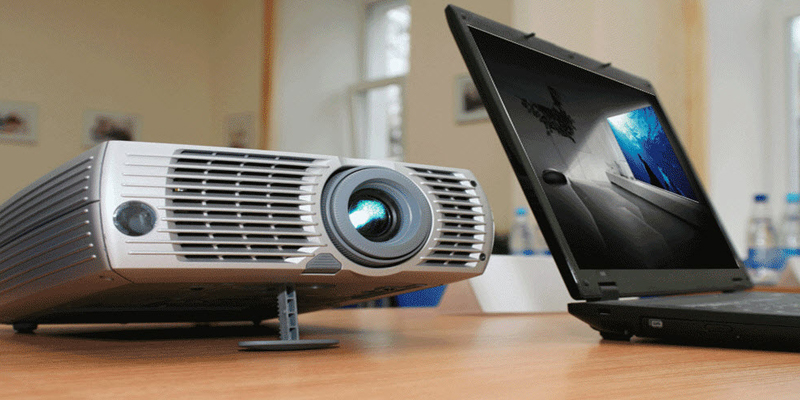
امروزه با اقبال مردم به نمایش تصاویر در ابعاد بسیار بزرگ استقبال افراد از ویدئو پروژکتورها افزایش یافته است. یکی از نیازهایی که در مواجهه به نمایش تصاویر با ویدئو پروژکتور روبرو می شویم روش های اتصال ویدئو پروژکتور به لپ تاپ است. شما برای نمایش تصاویر فیلم و یا ارائه مطالب در ابعاد بزرگ نیاز به آشنایی به اتصال لپ تاپ به ویدئو پروژکتور خواهید داشت.
راهکارهای متنوعی برای اتصال ویدئو پروژکتور به لپ تاپ وجود دارد که بسته به نوع ویدئو پروژکتور و لپ تاپ شما متفاوت خواهند بود. ما در این نوشتار تلاش خواهیم کرد تا شما را با تعدادی از این روش ها آشنا کنیم. ضمنا شما می توانید برای آشنایی با انواع درگاه ویدئو پروژکتور به مقاله مرتبط ما در وبلاگ چهان پروژکتور مراجعه نمایید.
اتصال لپ تاپ به ویدئو پروژکتور با کابل HDMI
ساده ترین و بهترین روش برای اتصال ویدئو پروژکتور به لپ تاپ، اتصال از طریق کابل HDMI است. امروزه این کابل ها در اکثر ویدئو پروژکتورها و تقریبا در تمامی لپ تاپ ها وجود دارد و شما می توانید از طریق یک کابل به اندازه فاصله ویدئو پروژکتور و لپ تاپ، آنها را به یکدیگر متصل کنید و تصاویر بسیار با کیفیت و با سرعت انتقال بالا داشته باشید. پس از اتصال کابل به دستگاه های خود هر دو دستگاه را روشن کنید تا ببینید آیا با موفقیت به هم متصل شدهاند یا خیر.
اتصال لپتاپ به ویدئو پروژکتور با کابل VGA
پورت VGA از HDMI قدیمی تر می باشد. نحوه اتصال ویدئو پروژکتور به لپ تاپ از طریق کابل VGA نیز شبیه به روش اتصال با کابل HDMI است. البته توجه داشته باشید که کیفیت تصاویر از طریق این پورت به نسبت اتصال HDMI پایین تر می باشد. برای اتصال لپ تاپ به ویدئو پروژکتور از طریق کابل VGA کافیست تا لپ تاپ خود را روشن کرده و کابل VGA را به پورت VGA متصل کنید. سر دیگر کابل را به دستگاه ویدئو پروژکتور خود متصل کنید و سپس ویدئو پروژکتور را روشن کنید. به این ترتیب ویدئو پروژکتور شما باید بلافاصله پس از روشن شدن تصاویر روی صفحه نمایش لپ تاپ را نمایش دهد.
اتصال لپ تاپ به ویدئو پروژکتور با کابل DVI
کابل های DVI قبل از ورود کابل های HDMI بهترین انتخاب برای انتقال فیلم با کیفیت بالا بودند. تقریباً در تمام پروژکتورها از درگاه DVI نیز استفاده می شود و با طیف گسترده ای از سخت افزار کامپیوتری نیز سازگار است. اگر لپ تاپ و ویدئو پروژکتور شما هردو دارای پورت DVA است میتوانید از کابل استاندارد DVI برای اتصال آنها به یکدیگر استفاده کنید. نحوه اتصال این کابل ها به ویدئو پروژکتور نیز مانند کابل های HDMI می باشد. اگر لپ تاپ شما پورت DVI نداشته و ویدئو پروژکتور شما دارای این پورت بود، می توانید از کابل DVA به HDMI برای اتصال لپ تاپ به ویدئو پروژکتور استفاده کنید.
اتصال لپ تاپ به ویدئو پروژکتور از طریق USB
از آنجا که ویدئو پروژکتورها بیشتر در کنار کامپیوتر استفاده می شوند، بسیاری از آنها دارای پورت USB نیز می باشند. برای اتصال کافیست تا کابل USB را به کامپیوتر خود وصل کرده و انتهای دیگر را به درگاه USB پروژکتور متصل نمایید.
پس از وصل شدن، ممکن است یک اعلان در صفحه برای نصب درایورها برای ویدئو پروژکتور خود دریافت کنید. توجه داشته باشید که ویدئو پروژکتور شما باید قابلیت اتصال از طریق درگاه USB را داشته باشد زیرا بسیاری از ویدئو پروژکتورها پورت USB را صرفاً برای اتصال دستگاه های ذخیره سازی مانند هارد و درایوهای خارجی استفاده می کنند.
مزایای اتصال لپ تاپ به ویدئو پروژکتور
- نمایش محتوا و تصاویر در ابعاد و سایز بزرگ
- پخش تصاویر با کیفیت بالا
- پخش بدون محدودیت انواع محتواهای متنی، تصویری و …
- برقراری اتصال و کارکرد آسان
عیبیابی اتصال ویدئو پروژکتور به لپ تاپ
- در صورتی که تصاویر بعد از اتصال برای شما به نمایش در نیامد اتصالات خود را دوباره بررسی نمایید. در برخی مواقع ممکن است اتصال کابل شل بوده و یا لپ تاپ برای ارسال محتوا از طریق کابل HDMI فعال نشده باشد.
- اکثر دستگاههای ویدئو پروژکتور و لپ تاپ اتصال جدید را به طور خودکار تشخیص میدهند اما گاهی نیز ممکن است با مشکل مواجه شوند. برای رفع این مشکل دستگاه های خود را خاموش کرده و برای راه اندازی مجدد، ابتدا ویدئو پروژکتور را روشن کرده و سپس کامپیوتر را روشن کنید. این کار هرنوع مشکلی که در تشخیص اتصال وجود دارد را برطرف میکند.
- اگر یک کابل HDMI قدیمی را برای تجهیزات جدیدتر استفاده کنید، ممکن است نتواند به اندازهی کافی سیگنالها را کنترل کند. اگر تصویر پیکسلی یا مسدود به نظر میرسد، احتمالا باید کابل جدیدتری تهیه کنید. یک کابل قدیمی همچنین میتواند باعث مشکلات اتصال متناوب یا از دست دادن صدا باشد.
جمع بندی
در این مطلب تلاش کردیم تا شما را با تعدادی از روش های اتصال ویدئو پروژکتور به لپ تاپ آشنا کنیم و مزیت های آن را برشماریم. در مقالات آینده تلاش خواهیم کرد تا انواع اتصال بدون سیم ویدئو پروژکتور به لپ تاپ را نیز برای شما توضیح دهیم.
شما همراهان عزیز می توانید در صورت نیاز به دریافت راهنمایی در خصوص انواع ویدئو پروژکتور از طریق صفحه تماس با ما از مشاوره کارشناسان آگاه ما بهره مند شوید. همچنین می توانید برای خرید انواع ویدئو پروژکتور و لوازم جانبی آن از طریق فروشگاه اینترنتی جهان پروژکتور اقدام نمایید. از این که با ما همراه بودید از شما سپاسگزاریم.
یک دیدگاه برای “روش های اتصال ویدئو پروژکتور به لپ تاپ”